Typora 202637 周效率实践清单:新手快速上手与避坑指南
这份 Typora 202637 周效率实践清单面向 2026 年最新版本用户,梳理了新手从官方渠道获取客户端到完成首次环境配置的全流程。涵盖原生 ARM 架构优化、实时所见即所得模式调优、图像自动上传配置及跨设备文件迁移排查。帮助您快速消除界面渲染延迟,构建高效、无干扰的 Markdown 数字写作实验室。
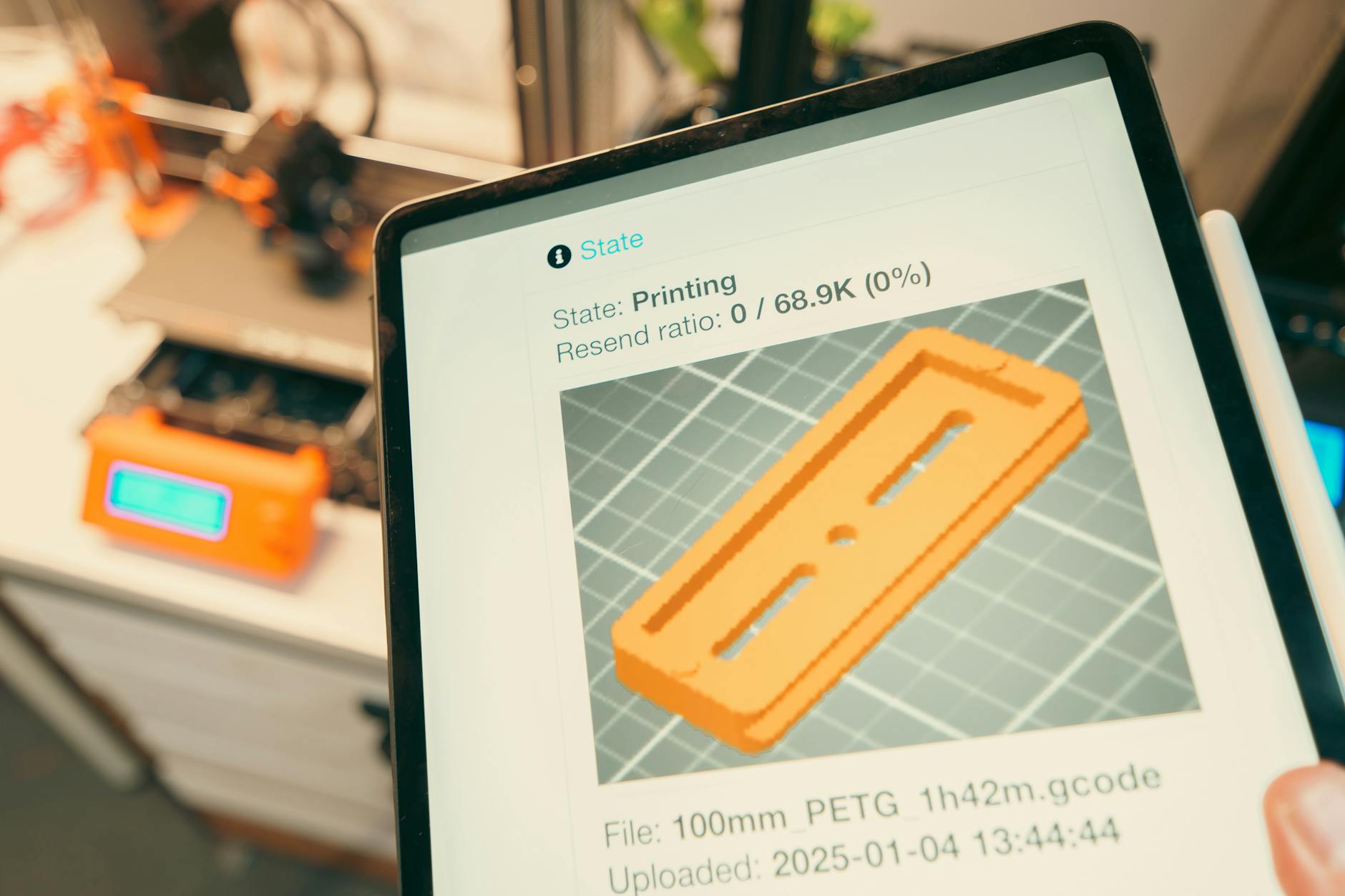
在 2026 年的数字创作环境中,Markdown 已成为高效记录的核心工具。本期“Typora 202637 周效率实践清单”专为新手用户打造,直击安装、首次初始化、性能调优及跨设备迁移中的实际痛点。
从正规渠道安装:架构匹配与基础环境搭建
新手进行安装时,建议优先通过官方入口 /client.html 获取最新二进制安装包。截至2026年09月,Typora 已深度适配 Apple M1/M2/M3 系列及 ARM 架构的 Windows 设备。如果在 ARM 架构设备上误安装了 x86 兼容版本,可能导致启动缓慢或高 CPU 占用。实践清单的第一步是核对设备芯片架构,选择对应的原生安装程序。安装完成后,建议在设置中开启“自动检查更新”,确保能第一时间接收性能修复补丁与安全更新,为后续无缝跨端创作奠定稳定的底层基础。

消除视觉噪音:所见即所得模式与首选项微调
不同于传统编辑器冗余的双栏分屏,Typora 采用将源码与渲染合二为一的实时预览机制。在首次配置时,打开“首选项 - 编辑器”,建议勾选“显示行号”与“智能标点”。若处理万字长文时遇到输入卡顿,可检查是否开启了过多的重度语法高亮扩展。通过“视图 - 专注模式”(F8),可以进一步隐藏所有边栏与菜单,配合内置的雅致或学术风格主题,消除一切界面视觉干扰。这套初始化组合拳能够最大程度发挥所见即所得的极简优势,让注意力完全沉淀于内容创作。
真实场景实战:本地图床自动化与路径报错排查
插入图片是新手最容易踩坑的场景。默认情况下,Typora 插入图片使用临时相对路径,在移动 Markdown 文件或跨端同步时常发生“图片显示失效”问题。实践清单推荐的解决方案是:在“首选项 - 图像”中,将“插入图片时”动作设为“复制到指定优先路径”或配置 PicGo/Custom Command 自动化图床。排查报错时,若上传提示“Command fail”,请检查路径中是否包含中文空格或未给二进制上传脚本赋予执行权限(chmod +x)。正确配置路径规则后,即可实现图文无缝迁移与跨端一致体验。

跨设备迁移与文件防丢失调优
当需要在多台设备间迁移写作项目或更换电脑时,切忌直接强行覆盖系统配置文件夹。推荐的迁移操作是:导出“首选项”中的自定义主题与快捷键配置文件,并在新设备上导入。为防止突发断电或软件异常关闭导致文字丢失,需在“首选项 - 保存与恢复”中将自动保存间隔调整为 1 到 5 分钟,并明确“自动恢复文件夹”的存放路径。截至2026年09月的实践反馈显示,结合云盘同步文档目录,配合 Typora 内置的版本历史恢复机制,能保障数据零丢失。
常见问题
为什么在 macOS 或 ARM Windows 上运行 Typora 时打字会有轻微延迟?
这通常是因为误安装了经过模拟运行的 x86 版本。请前往官方下载页 /client.html 重新获取原生适配 M1/M2/M3 或 ARM64 架构的当前稳定版安装包,重新覆盖即可恢复流畅体验。
迁移 Markdown 文档到其他平台后,为什么样式和本地看到的不一致?
Typora 的所见即所得渲染依赖于当前选择的 CSS 主题,而 Markdown 本身仅保留文本结构。若需保持完全一致排版,建议使用 Typora 导出功能转换为 PDF 或 HTML 格式输出。
编辑包含大量公式或大图的文档时,软件占用内存过高怎么办?
可以在“首选项 - 实时预览”中将数学公式渲染引擎调整为按需加载模式,同时建议在图像设置中启用“相对路径本地存储”,减少实时在线图片拉取的开销。
总结
想要体验无缝跨端的极简 Markdown 创作?立即访问 Typora 下载中心 (/client.html),获取截至2026年09月的最新稳定版客户端,解锁高效写作新体验!
相关阅读:Typora 202637 周效率实践清单使用技巧,Typora 设置优化与稳定性建议 202609:新手首次配置与防卡顿调优指南