Typora 设置优化与稳定性建议 202609:新手首次配置与防卡顿调优指南
截至2026年09月,为了帮助新手用户消除写作过程中的界面延迟与文件丢失隐患,本指南梳理了最新的 Typora 设置优化与稳定性建议。内容涵盖首次安装后的偏好设置调整、本地图片相对路径自动化管理、自动保存与历史版本恢复机制,以及针对 ARM Windows 和 Apple Silicon (M1/M2/M3) 设备的大文件渲染性能调优。从正规渠道下载官方客户端后,只需几步简单配置即可获得持久稳定的 Markdown 编辑体验。
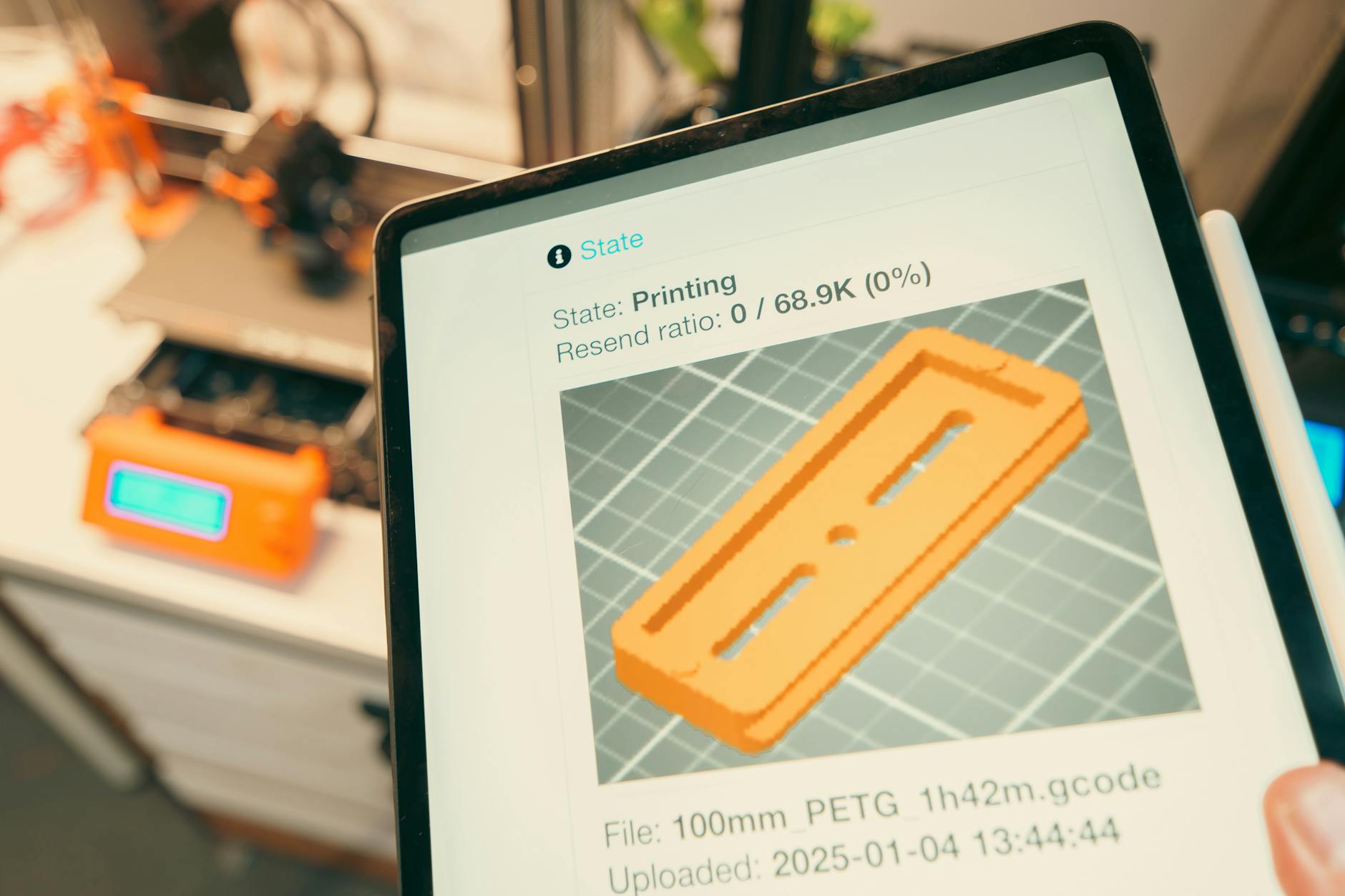
首次启动 Typora 时,合理的初始配置能直接决定日后写作的流畅度与数据安全性。本文针对截至2026年09月的最新稳定版,梳理出一套适合新手快速上手的设置优化策略与故障排查建议。
首次启动偏好设置:打造无缝图像与自动保存机制
完成软件安装后,建议优先调整图片存储与防丢失选项。打开“偏好设置 -> 图像”,将插入图片时的动作设置为“复制到指定规则文件夹”,并推荐勾选“优先使用相对路径”,填入 `./assets/${filename}.assets` 格式。这样不仅能避免本地图片失效,还能在文档移动时保持资源路径完好。同时,在“偏好设置 -> 通用 -> 保存与恢复”中,勾选“自动保存”并启用历史文件恢复功能,能为日常写作提供双重安全保障。
消除编辑延迟:大文件与复杂渲染的稳定性调优
当编辑超过万字的长文或包含大量 LaTeX 数学公式、Mermaid 流程图时,部分设备可能会出现实时渲染微卡顿。排查并解决此类问题时,可在“偏好设置 -> 编辑器”中暂时关闭“实时预览复杂代码块”,或开启“专注模式”以降低屏幕可视区域外的渲染开销。若在低功耗显卡或特定硬件环境下遇到界面闪烁,可尝试切换硬件加速开关,显著改善交互响应速度并降低内存占用。
架构适配与软件更新:保障多端性能持续稳定
确保二进制文件与系统架构匹配是保持软件稳定性的核心。通过正规渠道进行的 Typora下载,可以确保获取针对系统底层优化后的最新版本。截至2026年09月,官方客户端已深度适配 Apple Silicon(M1/M2/M3系列)与最新的 ARM Windows 架构设备。建议新手在偏好设置中开启“自动检查更新”,第一时间接收最新的底层渲染补丁与跨端兼容性优化。

跨设备迁移与配置备份:防止格式错乱与丢失
在新旧设备交接或系统重装前,做好配置与自定义主题备份极为重要。在旧设备的 Typora 中打开发布包或外观设置项,直接定位到主题文件夹(如 `AppData/Roaming/Typora/themes` 或 Mac 系统的对应存储路径),备份自己的自定义 CSS 样式文件与快捷键配置文件。在新设备重新安装官方最新版后,直接覆盖配置目录,即可瞬间还原个人熟悉的写作环境。
常见问题
在插入本地图片时,为什么经常出现图片路径失效或无法正常加载的情况?
这通常是因为默认使用了全局绝对路径或未开启自动复制。请进入“偏好设置 -> 图像”,将插入图片动作改为“复制到指定规则文件夹”,并勾选使用相对路径格式 `./assets`。这样在移动 Markdown 文档或进行跨设备迁移时,关联图片就不会丢失。
遇到打字明显卡顿或万字长文渲染变慢时,排查与解决的具体步骤是什么?
首先建议开启“专注模式”减少视口渲染负担,并在“偏好设置 -> 语法高亮”中暂时关闭复杂的实时图表预览;若发生在特定显卡设备上,可尝试在高级偏好设置中切换硬件加速开关。另外,请确认是从官方下载页 /client.html 获取的最新稳定版,以包含针对硬件架构的性能补丁。
更换电脑时,如何快速将旧设备上的个性化主题与偏好配置无缝迁移到新系统?
在新设备完成官方安装后,打开发布包中的“打开主题文件夹”,将旧设备对应目录下的 `.css` 风格文件及 `base.user.css` 复制过来;同时在偏好设置界面导出配置快照,即可瞬间还原习惯的界面布局与快捷键。
总结
重新定义 Markdown 写作体验!立即前往 Typora 官方下载中心 (/client.html),获取最新版客户端并完成优化设置,让您的创意在不同设备间无缝流转。
相关阅读:Typora 设置优化与稳定性建议 202609,Typora 设置优化与稳定性建议 202609使用技巧,Typora 迁移 下载与安装指南 202609:新旧设备无缝过渡与官方安装配置教程