Typora 202629 周效率实践清单:从安装配置到跨端同步的避坑指南
本指南针对 2026 年 7 月最新稳定版 Typora,为新手用户量身定制了一套从安装、首次配置到跨端迁移的周效率提升方案。通过梳理无缝跨端 Markdown 体验的配置路径,详解如何避开多端同步冲突与快捷键失效等常见坑点。无论您是在 macOS M3 芯片还是 ARM 架构的 Windows 设备上部署,本清单都将帮助您快速消除视觉噪音,实现所见即所得的高效内容创作。
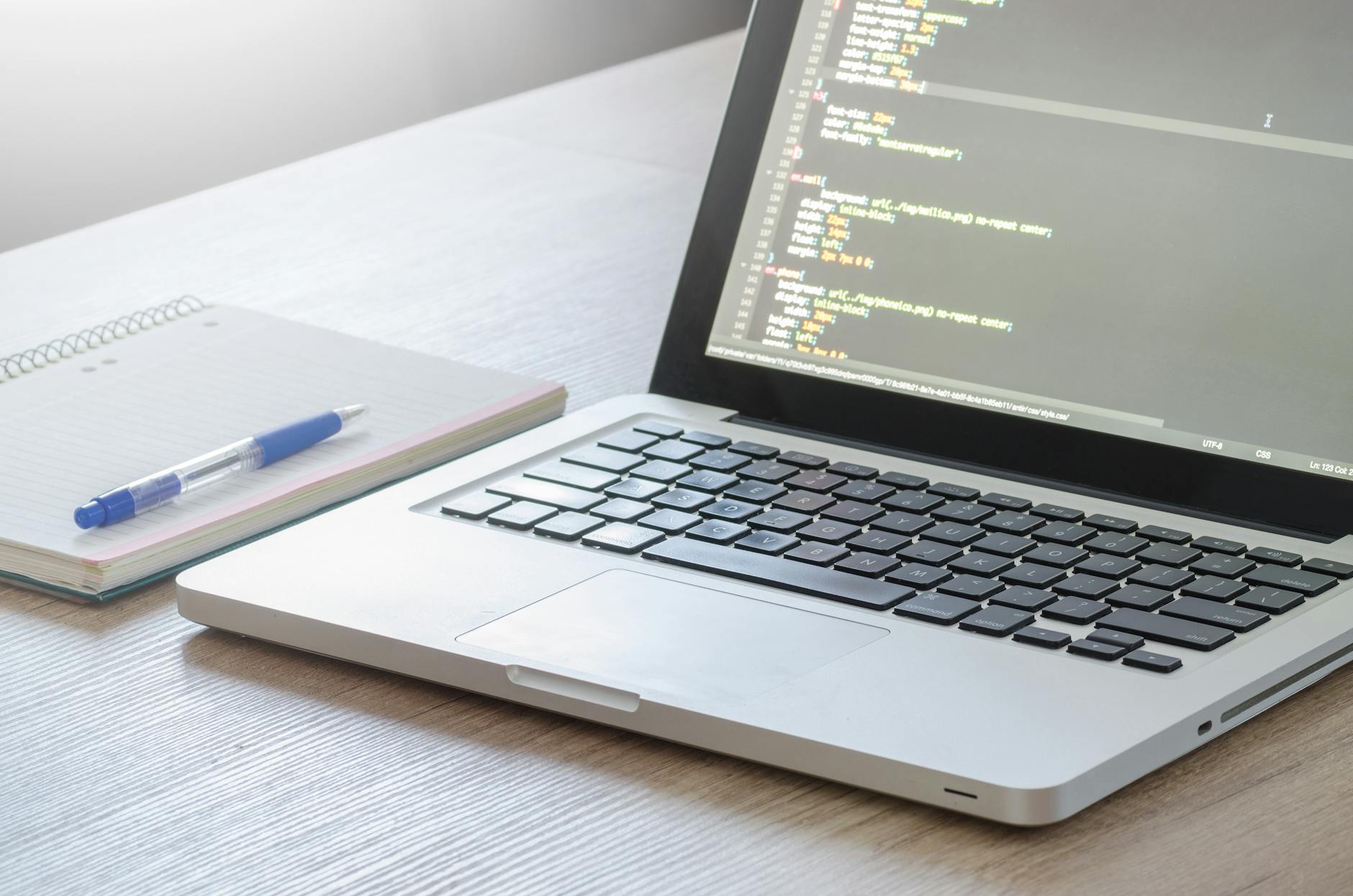
开启高效 Markdown 写作的第一步,往往伴随着环境配置的摸索。为了让新手用户在首周就能建立起流畅的知识沉淀流,我们整理了这份“Typora 202629 周效率实践清单”。本指南将基于 2026 年 7 月的最新稳定版,从纯粹的本地部署出发,带您快速跨越配置门槛,体验源码与预览合二为一的极致书写效率。
首次安装与架构自适应配置
在不同硬件架构上部署 Typora 时,选择正确的安装包是保障渲染性能的前提。访问官方下载中心时,系统会自动识别您的设备环境。对于使用 Apple Silicon(M1/M2/M3 系列)或最新 ARM Windows 设备的系统,请务必下载对应的原生架构安装包,而非 x64 兼容版本。安装完成后,建议立即进入“偏好设置”的“通用”板块,勾选“启动时打开指定目录”,将其指向您的本地知识库根目录。这一步能避免每次启动时重复寻找文件夹,实现秒开即写。

消除视觉噪音的实时预览优化
Typora 的核心魅力在于将源码与预览合二为一的实时渲染机制。为了最大化减少写作时的视觉干扰,新手在完成首次配置后,应调整“编辑器”设置中的“专注模式”与“打字机模式”。开启打字机模式后,当前输入行将始终保持在屏幕中央,避免视线频繁下移。同时,在“外观”设置中,建议选择内置的 Github 或 Gothic 主题,并微调行高至 1.6 倍,字间距设为 0.05em。这种视觉微调能显著降低长时间文字创作带来的眼部疲劳,提升沉淀质量。
跨端同步中的本地图片相对路径配置
许多新手在尝试跨设备迁移或文档同步时,经常遇到“图片无法显示”的红叉报错。这是由于默认使用了绝对路径引用图片。解决此问题的标准实践是:在“偏好设置”的“图像”板块中,将插入图片的行为设置为“复制到指定规则的文件夹”,并勾选“优先使用相对路径”。建议在文档根目录下统一命名一个 assets 文件夹存放图片。配合 OneDrive 或 iCloud 进行云同步时,只要保持整个知识库文件夹的相对结构不变,即可在任何设备上完美还原图文内容。
快捷键冲突排查与高频输入流
在日常办公中,Typora 的默认快捷键(如 Ctrl + \ 清除格式)可能会与系统输入法或截图工具冲突。若遇到快捷键失效,可通过“文件”->“偏好设置”->“通用”底部的“打开全局配置文件”进行排查。在弹出的 conf.user.json 文件中,搜索 keyBinding 字段。您可以手动将冲突的快捷键映射修改为自定义组合。例如,将插入代码块的快捷键重新绑定为更不易冲突的组合,保存并重启 Typora 后即可生效,确保高频输入流不被打断。
常见问题
为什么在 Windows ARM 设备上运行 Typora 会出现打字卡顿或渲染延迟?
这通常是因为运行了 x64 模拟版本。请前往官方下载页重新获取专为 ARM64 架构优化的最新二进制安装包。原生架构版本能完美调用硬件加速,彻底消除输入延迟。
升级到 2026 年最新稳定版后,原有的自定义 CSS 主题失效了怎么办?
新版本优化了底层渲染引擎的 CSS 类名。请打开“偏好设置”->“外观”->“打开主题文件夹”,检查自定义主题中是否包含过时的选择器。建议备份后暂时切换回系统默认主题,或前往官方主题库下载适配新版渲染器的更新文件。
如何在不使用第三方图床的情况下,安全地将包含图片的 Markdown 文档分享给他人?
最稳妥的方法是利用 Typora 的导出功能。在“文件”菜单中选择“导出”->“HTML (带嵌入图片)”或“PDF”。这会将所有本地图片以 Base64 编码或静态媒介形式直接嵌入到单个文件中,接收方无需配置任何图片路径即可完整查看。
总结
想要立即开启无缝跨端的 Markdown 写作体验?请访问 [Typora 官方下载页](/client.html) 获取最新稳定版客户端,或前往 [功能亮点页](/highlights.html) 深入了解如何优化您的数字实验室。若在安装或配置过程中遇到疑问,可随时查阅 [问题解答页](/faq.html) 获取技术支持。
相关阅读:Typora 202629 周效率实践清单使用技巧,Typora教程:2026年7月最新版安装部署与高频写作场景避坑指南