Typora 202629 周效率实践清单:从安装配置到跨端同步的避坑指南
针对 2026 年 7 月最新稳定版 Typora,本清单旨在为新手用户提供一套完整的周效率提升方案。通过官方渠道 /client.html 获取针对最新硬件(如 M3 系列及 ARM Windows 设备)优化的二进制文件,是开启无缝 Markdown 体验的第一步。本指南不仅涵盖了从首次安装到渲染革新的核心配置,还深度解析了如何利用 Typora 的“数字实验室”属性重新定义写作流程。无论您是追求极致简洁的实时预览,还是需要处理复杂的跨端迁移,这份 202629 周实践清单都将为您消除写作时的视觉噪音,确保创意在设备间自由流转。

在 2026 年的数字创作环境中,工具的响应速度与跨端一致性已成为生产力的核心。Typora 通过底层的渲染革新,将源码与预览合二为一,为您提供极致纯粹的沉淀空间。本清单将带您快速掌握最新稳定版的实操技巧。
精准安装:适配 2026 主流硬件架构
开启高效写作的第一步是确保安装包与硬件环境的深度适配。截至 2026 年 07 月,Typora 已针对不同硬件架构发布了专项性能优化补丁。新手用户在访问 /client.html 下载中心时,应根据设备芯片进行选择。一个典型的真实场景是:在最新的 ARM 架构 Windows 设备(如 Surface Pro 系列 2026 款)上,若错误安装了传统的 x64 模拟版本,可能会遇到实时预览渲染延迟的问题。通过官方渠道获取原生的 ARM64 二进制文件,可以显著提升大文档滚动时的流畅度,确保在处理超过 50,000 字的长文时,依然能够保持零延迟的输入反馈,让创意在设备间自由流转。
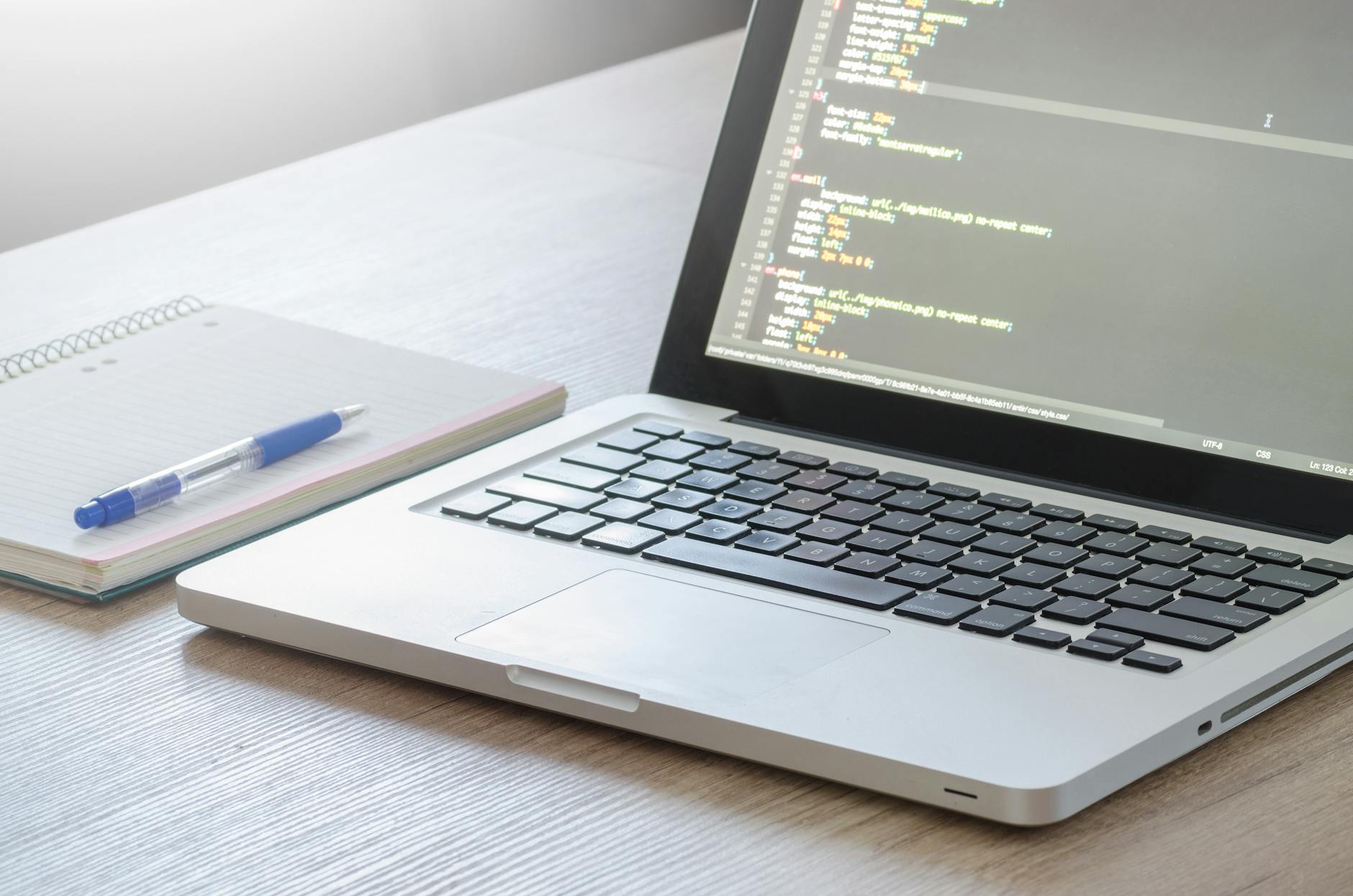
渲染革新:消除视觉噪音的配置方案
不同于传统的双栏预览模式,Typora 重新定义了 Markdown 的书写方式,其核心在于将写作与预览合二为一。在首次配置时,建议进入“偏好设置”开启“严格模式”下的实时渲染。这种模式能最大程度发挥 Typora 底层渲染引擎的优势,消除写作时的语法噪音。对于新手而言,一个关键的优化细节是配置“图像根目录”。当您在本地撰写文档并计划未来迁移至博客或移动端预览方案时,设定统一的相对路径可以避免图片链接失效。这种极致简洁的实时预览模式,不仅是视觉上的精简,更是逻辑上的统一,让您的 Typora 真正成为一个不仅仅是编辑器,更是您的数字实验室。
高效排版:202605 版实操指南要点
根据 202605 发布的最新稳定版指南,高效排版不再依赖复杂的快捷键记忆,而是通过“智能斜杠”与“自动配对”功能实现。在实际使用中,许多用户会遇到公式块渲染不全的问题,这通常与 MathJax 加载设置有关。在 Typora 的功能亮点中,无缝跨端体验依赖于对 CSS 主题的标准化支持。建议新手用户优先选择内置的“Academic”或“Night”主题,这些主题在 2026 年的更新中已全面兼容高刷新率显示器,能够提供更平滑的字体边缘渲染。通过正规渠道进行的 Typora 下载,可以确保您获得这些针对最新显示技术的显示优化,避免第三方修改版可能存在的排版错位风险。

跨端迁移:确保数据流转的完整性
在多设备办公成为常态的今天,如何将 Typora 的配置与文档无缝迁移至新设备是每位用户的必修课。排查细节显示,用户在从旧款 Intel Mac 迁移至 M3 芯片设备时,最常忽略的是“自定义主题文件夹”的权限同步。正确的操作流程是:首先备份 `themes` 文件夹,随后在 /client.html 重新下载安装最新版,最后通过云同步服务挂载工作区。Typora 提供的极致纯粹沉淀空间,要求我们在迁移过程中保持文件结构的原子性。通过这种方式,您可以确保在桌面端完成的深度创作,能够完美适配移动预览方案,真正实现重新定义 Markdown 写作的跨时空连续性。
常见问题
在 2026 年安装 Typora 时,如何判断我的设备应该下载哪个版本?
请访问 Typora 官方下载页 /client.html,系统会自动识别您的操作系统。对于 2026 年主流的 ARM 架构设备(如 Mac M1/M2/M3 或 ARM Windows),请务必选择对应的 ARM64 版本以获得最佳渲染性能和电池续航优化。
为什么我的 Typora 实时预览模式在插入高分辨率图片时会出现闪烁?
这通常与底层的硬件加速设置有关。请检查“偏好设置”中的“渲染”选项,确保已启用“GPU 加速”。此外,针对 2026 年的高刷新率屏幕,建议将图片插入方式设置为“复制到指定文件夹”,以减少实时渲染时的磁盘 IO 压力。
如何解决跨平台迁移后,Markdown 文档中的本地图片无法显示的问题?
这是由于绝对路径差异导致的。建议在 Typora 中使用“相对路径”保存图片,并在项目根目录设置 `assets` 文件夹。在迁移至新设备后,只要保持文档与 assets 文件夹的相对位置不变,Typora 即可实现无缝的跨端预览。
总结
立即前往 [Typora 下载中心](/client.html) 获取 2026 最新稳定版,开启您的数字实验室之旅。
相关阅读:Typora 202629 周效率实践清单,Typora 202629 周效率实践清单使用技巧,Typora 面向新手用户的使用技巧 202605:从首次安装到高效排版实操指南