Typora 首次配置 常见问题与排查 202609:安装、图片路径与迁移指南
截至2026年09月,初次使用 Typora,建议先确认设备对应的安装包,再用一份测试文档检查保存位置、图片路径和主题显示。本文围绕安装后打不开、插入图片后换设备失效、更新后自定义样式消失等具体问题,给出可逐步执行的排查方法;需要迁移旧电脑文档时,也说明如何备份 Markdown 文件及其关联资源。下载前请以下载中心实际展示的系统与安装包信息为准。

第一次打开 Typora,不必急着调整所有选项。先确认能创建并重新打开文档,再处理图片存放、主题和迁移;每完成一步,都用测试文件验证结果。
安装完成后,先做一次读写检查
从下载中心选择与设备系统匹配的安装包,安装后新建测试文档,输入标题和一段正文,保存为 .md 文件,再关闭并重新打开。Typora 将源码与预览合二为一;如果文字能正常显示,但重新打开后找不到文件,先检查保存时选择的文件夹,而不是立刻重装。若安装包无法运行,核对操作系统和设备架构,并重新下载对应文件;不要用名称相近的第三方安装包替代。公司设备如提示权限不足,可先确认是否有安装权限。完成这轮检查后,再设置日常使用的文档目录,避免把草稿散落在下载文件夹。

图片能看到,换电脑却失效怎么办
写作前先决定文档和图片如何一起存放。例如把文章保存为 notes.md,在同一目录下建立 assets 文件夹,插入图片后检查引用是否指向 ./assets/图片名。这样迁移时可以同时复制 .md 文件与 assets 文件夹。一个常见场景是:旧电脑里图片正常,新电脑打开文档却只显示占位符;此时先打开图片实际所在目录,再检查文档中的路径是否仍指向旧电脑的绝对位置。修正路径后关闭并重新打开文档验证。若使用图床,还要分别确认网络连接和上传工具是否正常,避免把上传失败误判为 Typora 的预览故障。
迁移旧电脑文档,先清点再复制
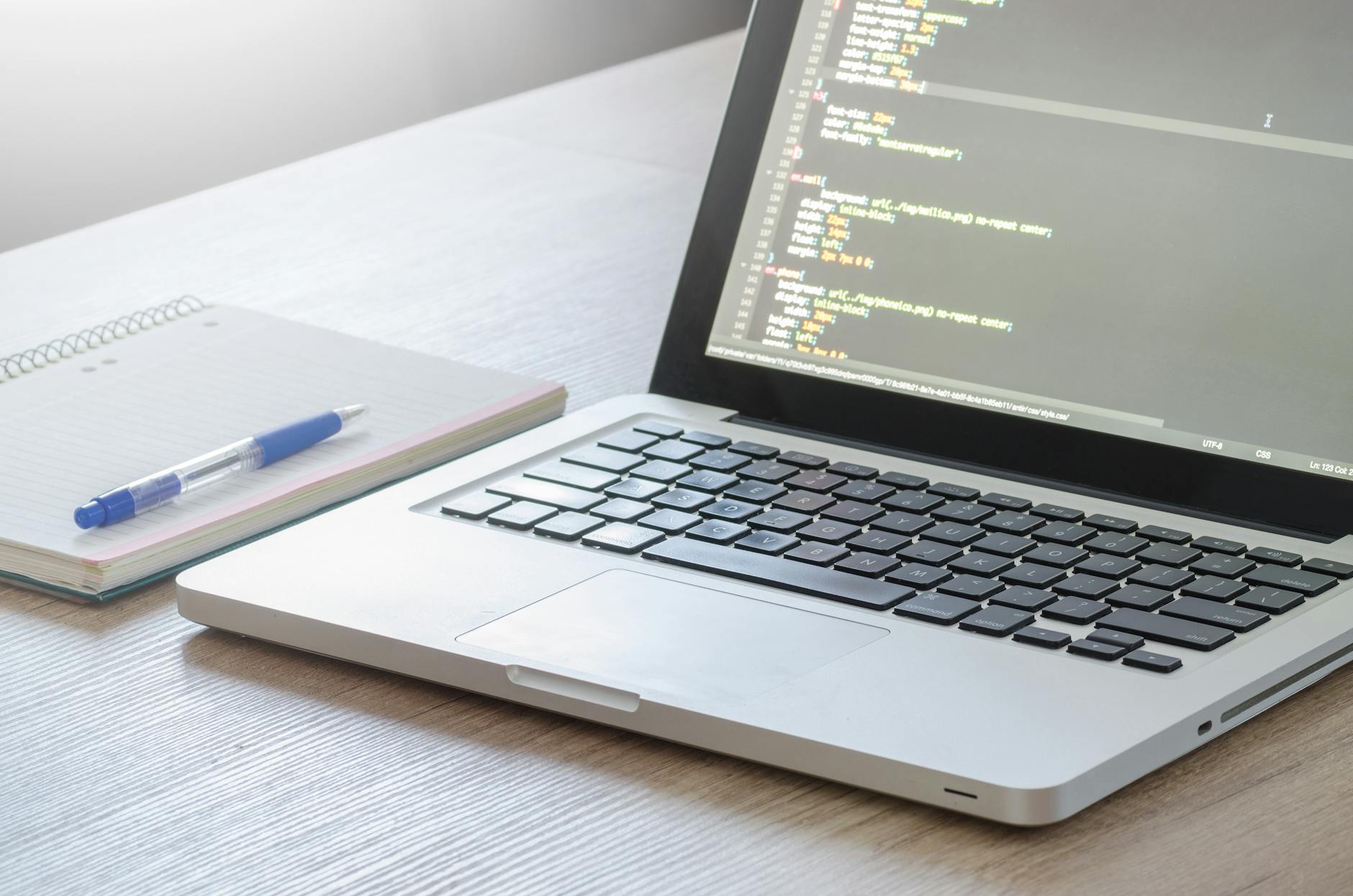
Typora 的实时预览方便写作,但文档迁移仍要关注实际文件:先在旧电脑找到 .md 文件、配套图片文件夹和自定义主题,再复制到新电脑的固定目录。复制完成后,抽查至少一篇含图片的文章、一篇使用自定义样式的文章,分别检查文字、图片和排版。若文字正常而图片缺失,优先核对相对路径与文件夹层级;若只有样式不同,再检查主题文件,不要反复搬动正文文件。迁移期间保留旧电脑上的原件,待新设备能重新打开并编辑测试文档后,再把新目录作为日常工作位置。

更新后主题或设置异常,按什么顺序查
更新前备份正在编辑的 .md 文件、图片目录,以及自己修改过的主题文件,并记下当前使用的主题名称。更新后如果正文仍在,但标题样式突然变化,先切换到未修改的主题,判断问题是否只出在自定义 CSS;若恢复正常,再检查原有样式文件是否仍位于当前版本使用的主题目录。找不到某个设置时,可查看偏好设置中的对应分类,不必假设不同系统的菜单位置完全一致。如果更新中断,先确认磁盘空间和网络状态,再到下载中心核对可用安装包。排查时一次只改一项,并用同一份测试文档复查。
常见问题
安装完成后双击 .md 文件没有进入 Typora,要重新安装吗?
先在 Typora 内使用打开文件功能读取该文档。如果能正常打开,问题可能是系统尚未将 .md 文件关联到 Typora,可在系统的默认应用设置中调整;不必先重装。
把文档发给同事后,为什么图片只在我的电脑上显示?
检查图片引用是否指向本机的绝对路径。建议将图片放在文档旁的资源文件夹,改用相对路径,并把 .md 文件与资源文件夹一起发送。
换新设备后,原来的主题会跟着文档一起出现吗?
不要默认主题会随 .md 文件迁移。请单独备份自定义主题文件,在新设备上确认主题目录和显示效果;迁移前保留旧设备上的原件。
总结
准备开始使用或更新 Typora?前往下载中心 /client.html 查看适合设备的安装包;想进一步了解编辑体验与配置方向,可阅读 /highlights.html,遇到其他问题可查阅 /faq.html。
相关阅读:Typora 首次配置 常见问题与排查 202609,Typora 首次配置 常见问题与排查 202609使用技巧,Typora 更新 下载与安装指南 202609:新手安装、配置与迁移教程