Typora教程:2026新手安装配置与多端数据迁移指南
本篇Typora教程专为新手设计,旨在帮助您快速掌握这款无缝跨端Markdown编辑器的核心使用技巧。文章详细解析了截至2026年07月的最新稳定版在Windows ARM及Mac M1/M2/M3芯片设备上的安装优化、首选项配置、本地图片相对路径设置以及多端迁移时的常见排查,助您快速上手并打造无干扰的数字写作实验室。
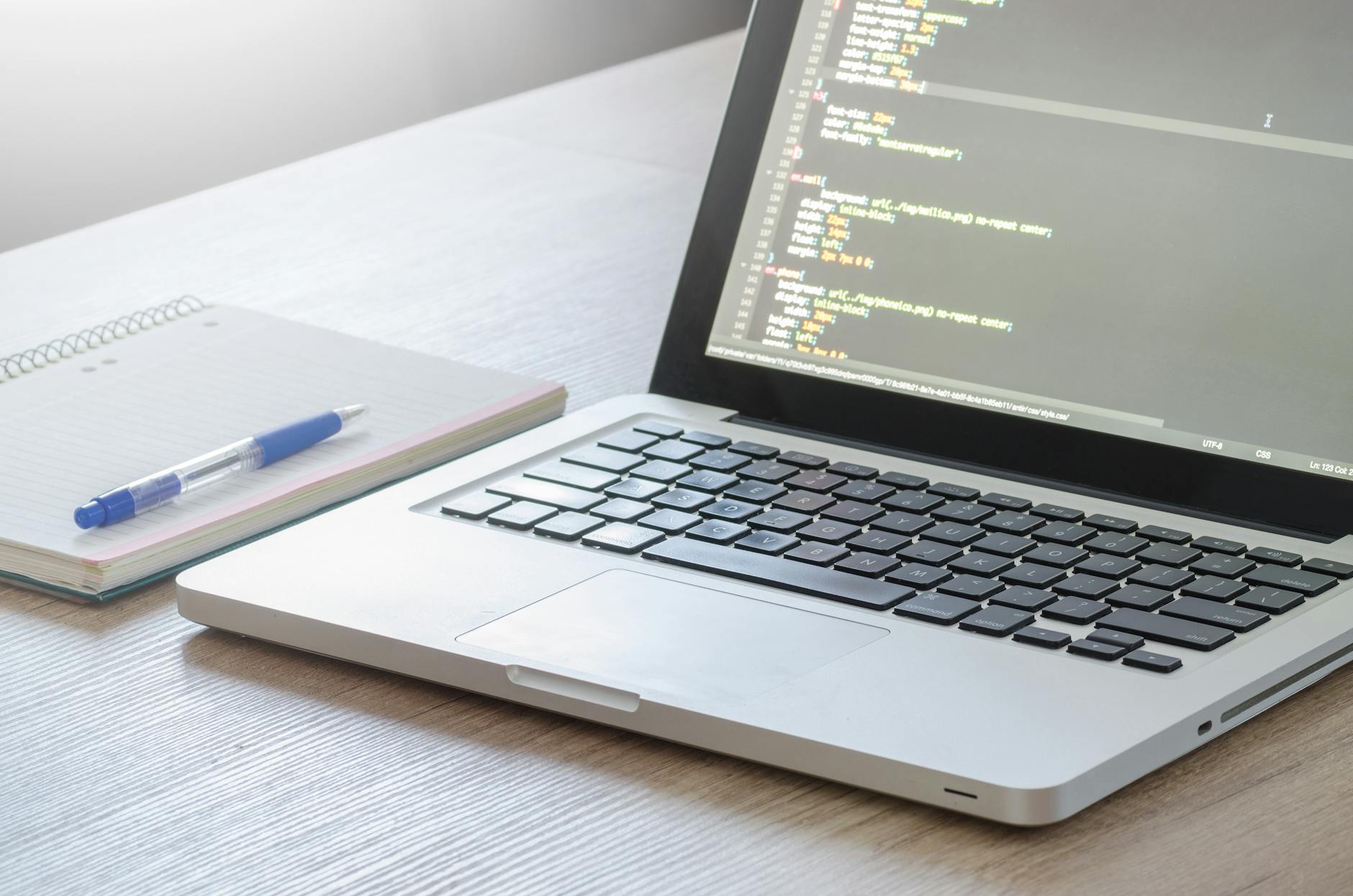
想要摆脱传统编辑器双栏预览的视觉噪音?Typora通过底层的渲染革新,将源码与预览合二为一,为您提供极致纯粹的沉淀空间。本教程将带您从零开始,快速完成Typora的安装、首次配置与跨端数据迁移。
一、设备适配与安全安装
在2026年的硬件环境下,针对 Apple Silicon (M1/M2/M3 系列) 以及最新的 ARM Windows 设备,官方提供了专门的二进制构建版本。新手用户应前往官方下载中心(/client.html)获取对应的安全安装包,以确保获得底层的渲染优化和性能补丁。通过正规渠道进行的下载可以确保您获得最新、最安全的二进制文件。安装后首次启动,建议在“偏好设置”中开启“自动检查更新”,保持软件处于安全稳定状态,让创意在设备间自由流转。
二、新手首次配置:消除视觉噪音
首次打开Typora,建议进行两项核心配置以优化写作体验。第一是“外观”设置,选择适合长时间专注的内置主题(如 Github 或 Gothic),并开启“专注模式”或“打字机模式”,使当前输入行始终保持在屏幕中央。第二是“Markdown”语法支持,在偏好设置中勾选“行内公式”、“上标/下标”及“智能标点”,这样可以最大化发挥其所见即所得的实时预览优势,重新定义您的 Markdown 书写方式。

三、图片资源管理:本地相对路径配置
新手最常遇到的痛点是“文档分享后图片无法显示”。要解决此问题,需在“偏好设置”->“图像”中进行关键配置。建议勾选“插入图片时...复制到指定规则的文件夹”,并选择“优先使用相对路径”。例如,设定路径为 `./assets`。这样,每次拖拽图片入编辑器时,Typora会自动在当前Markdown同级目录下创建 assets 文件夹并存放图片。当您打包或迁移文档时,只需将文档与 assets 文件夹一同移动,即可避免图片链接失效。
四、跨端迁移与配置文件同步
当需要在多台电脑间同步写作进度时,迁移个人配置和主题是关键一步。您可以通过“偏好设置”->“外观”->“打开主题文件夹”找到 Typora 的配置根目录。将该目录下的自定义主题文件(.css)以及 `conf/` 目录下的配置文件备份。在新设备上完成安装后,将备份文件覆盖至对应路径即可无缝恢复您的个性化写作环境。结合云同步服务,即可实现多端无缝的 Markdown 写作体验。
常见问题
为什么我导入的 Markdown 文档在 Typora 里公式显示为源码而不是公式?
这是因为默认未启用 LaTeX 解析。请前往“偏好设置” -> “Markdown”,在“Markdown 扩展语法”区域勾选“内联公式”(Inline Math),然后重启编辑器即可正常渲染。
在 ARM 架构的 Windows 笔记本上运行,需要下载哪个版本的安装包?
截至2026年07月,Typora官方下载中心(/client.html)已提供针对 ARM64 架构优化的 Windows 安装包。请在下载页选择对应的 ARM64 格式,以获得更低的能耗与更流畅的渲染性能。
升级系统或更换电脑后,如何快速找回我的自定义快捷键设置?
您的自定义快捷键保存在配置文件 `conf.user.json` 中。您可以通过菜单栏“文件” -> “偏好设置” -> “打开全局配置文件”,复制该 JSON 文件中的 `keyBinding` 字段内容,并迁移至新设备对应的配置文件中即可。
总结
立即前往 [Typora下载中心](/client.html) 获取最新客户端,或访问 [功能亮点](/highlights.html) 与 [问题解答](/faq.html) 了解更多高效写作技巧。