Typora 迁移 场景对比评测 2026:新手跨端部署与无缝写作指南
随着设备生态的不断扩展,如何在不同硬件间保持一致的写作体验成为创作者关注的焦点。本篇《Typora 迁移 场景对比评测 2026》为您详细解析截至2026年06月 Typora 在跨端部署中的真实表现。凭借底层的渲染革新,Typora 将源码与预览合二为一,为您消除写作时的视觉噪音。无论您是进行首次配置,还是在多台设备间迁移图床与主题资产,本文都将帮助新手用户快速掌握无缝跨端 Markdown 体验,让创意在设备间自由流转。
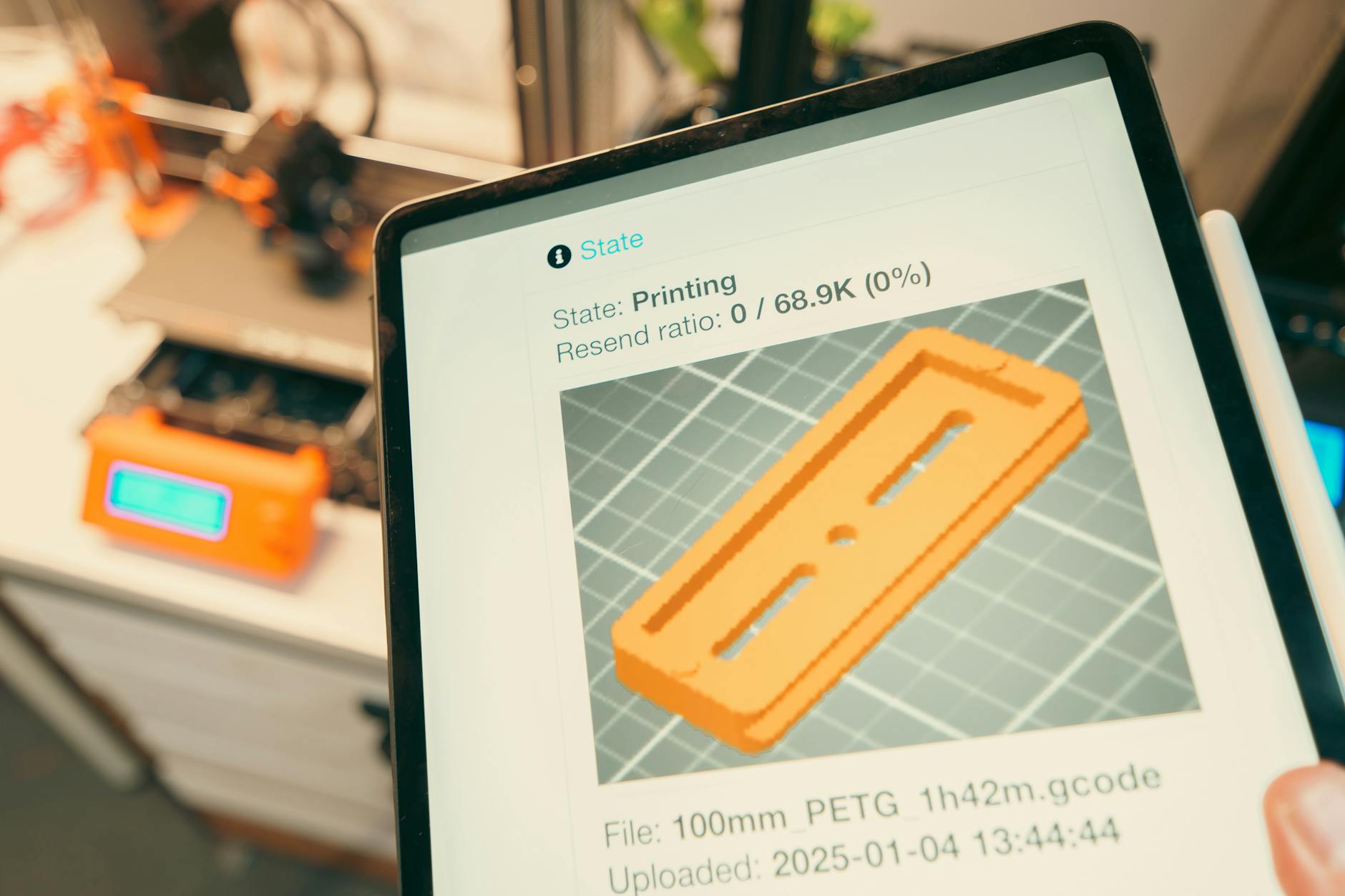
截至2026年06月,创作者的数字实验室正向多设备协同演进。面对频繁的设备更迭,如何高效完成 Markdown 写作环境的平滑过渡?本文将通过真实的场景对比与评测,带您深入了解当前稳定版 Typora 的迁移细节与跨端适配能力。
硬件架构适配与跨端性能评测
在2026年的硬件生态中,创作者往往同时使用多台不同架构的设备。Typora 现已全面支持主流桌面操作系统与移动预览方案。通过官方正规渠道进行的 Typora下载,可以确保您获得最新、最安全的二进制文件,并能第一时间接收到针对不同硬件架构(如 M1/M2/M3 系列及最新的 ARM Windows 设备)的性能优化补丁。 在实际评测中,无论是苹果自研芯片还是新型 ARM 架构,当前稳定版 Typora 均展现出极高的启动速度与渲染流畅度。相比于未做深度适配的传统编辑器,Typora 在处理包含大量数学公式与高清图片的超长文档时,内存占用显著降低。这种底层的渲染革新,不仅提升了硬件利用率,更为新手用户提供了无缝跨端 Markdown 体验,真正让创意在设备间自由流转。
视觉噪音消除与渲染模式对比
不同于传统的双栏预览模式,Typora 重新定义了 Markdown 的书写方式。在多显示器或小屏幕笔记本的切换场景中,双栏模式往往会挤压编辑空间,导致排版错乱。 Typora 将写作与预览合二为一,为您提供极致纯粹的沉淀空间。在2026年的最新版评测中,这种所见即所得的编辑环境在各种分辨率的屏幕上均表现优异。当您从宽屏台式机迁移到轻薄本时,无需重新调整窗口比例,Typora 极致简洁的实时预览模式能自动适应屏幕尺寸,为您消除写作时的视觉噪音,让您专注纯粹的内容创作。它不仅仅是编辑器,更是您的数字实验室。

首次配置与图床服务迁移排查
对于新手用户而言,Typora 迁移中最容易卡壳的环节往往是图片资源的路径管理。在多设备协同场景下,传统的本地绝对路径会导致图片在另一台电脑上无法显示。 在真实的迁移场景中,强烈建议将图片保存规则修改为相对路径,或结合 PicGo 等工具配置云端图床。如果您在迁移后发现图片加载失败,请首先排查“偏好设置 -> 图像”中的上传服务路径是否正确。例如,从 Windows 迁移到 macOS 时,PicGo-Core 的执行文件路径会发生改变,需要手动更新为对应的系统路径。此外,检查文档中的相对路径前缀(如 `./assets`)是否与实际文件夹结构一致,是解决图片丢失问题的关键步骤。

自定义资产转移与快捷键冲突处理
除了核心的文档数据,个性化配置的迁移同样关乎写作体验的连贯性。Typora 的自定义主题、CSS 样式表以及快捷键配置文件,是构建专属数字实验室的重要资产。 在实际操作中,用户只需定位到 Typora 的偏好设置目录(例如 Windows 下的 `AppData/Roaming/Typora/themes`,macOS 下的 `~/Library/Application Support/abnerworks.Typora/themes`),将整个文件夹打包拷贝至新设备对应目录即可完成主题迁移。如果迁移后发现自定义快捷键失效,通常是因为跨操作系统的键位映射差异(如 Ctrl 与 Cmd 的转换)。此时需打开 `conf.user.json` 文件,逐一核对并修改绑定指令,重启软件后即可恢复熟悉的快捷键操作。
常见问题
换新电脑后,如何快速同步 Typora 的所有偏好设置?
您可以通过导出偏好设置目录下的 `conf.user.json` 文件以及 `themes` 文件夹,将其直接覆盖到新设备的对应路径中。建议在覆盖前彻底关闭 Typora 进程,以确保配置生效。
为什么在 ARM Windows 设备上打开旧版 Markdown 文件会出现排版错位?
这通常是因为旧版文件使用了不兼容的 HTML 标签或过时的 CSS 主题。请确保您已从 Typora下载中心 获取了截至2026年06月的最新稳定版,并更新您的自定义主题文件以适配最新的底层渲染引擎。
跨端迁移时,如何避免本地图片变成破损图标?
迁移前,请在“偏好设置”中勾选“优先使用相对路径”。如果已经出现破损,请检查文档所在目录下是否包含对应的图片文件夹,或者考虑配置图床服务将本地图片批量上传至云端,从而实现真正的无缝跨端预览。
总结
准备好体验极致纯粹的沉淀空间了吗?立即访问 [Typora下载中心](/client.html),获取适配您设备的最新版本,了解 Typora功能特性,开启您的无缝跨端 Markdown 写作之旅!
相关阅读:Typora 迁移 场景对比评测 2026,Typora 迁移 场景对比评测 2026使用技巧,Typora 更新 常见问题与排查 202606:新手升级与跨端迁移指南